
Как очистить оперативную память и оптимизировать производительность вашего ПК
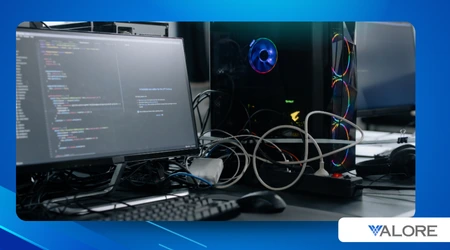
Очистить оперативную память Это не только ускоряет работу, но и предотвращает узкие места в критически важных задачах.
Объявления
Согласно отчету Гартнер (2024)Пользователи 68% сталкиваются с замедлением работы из-за неэффективного управления этим ресурсом, особенно на компьютерах с объемом памяти менее 16 ГБ.
Но что на самом деле означает «очистка» оперативной памяти? Речь идёт не о безвозвратном удалении данных, а об освобождении места, занятого ненужными процессами.
Некоторые пользователи прибегают к приложениям сомнительной эффективности, дающим чудодейственные результаты, которые в лучшем случае предлагают лишь временное решение.
В этой статье мы развенчиваем мифы и обучаем вас методам. реальные и проверенные Для оптимизации вашей системы, от базовых настроек до продвинутых методов для требовательных пользователей.
Объявления
Кроме того, мы рассмотрим, когда настает время задуматься об обновлении оборудования и как отличить проблему с оперативной памятью от других узких мест, таких как хранилище данных или процессор.
Если вы стремитесь к оптимальной производительности в 2025 году, читайте дальше.
Зачем нужно чистить оперативную память?
Оперативная память (RAM) — это временное пространство, где ваш компьютер хранит данные используемых приложений.
В отличие от дисковых накопителей, оперативная память является энергозависимой, то есть она стирается при выключении компьютера.
Однако, когда слишком много программ конкурируют за этот ресурс, система замедляется и начинает использовать жесткий диск или SSD в качестве «виртуальной памяти», что является гораздо более медленным процессом.
Явные признаки перегрузки оперативной памяти
- Чрезмерная задержка при открытии программ или переключении между вкладками.
- Внезапное замерзаниеособенно в таких приложениях, как Photoshop, или в браузерах с множеством расширений.
- Постоянное использование выше 90% в Диспетчере задач (Windows) или Мониторе активности (macOS).
Реальный примерПользователь, который работает с Google Chrome (50 открытых вкладок) + Slack + Zoom легко насытить 12 ГБ оперативной памяти, что вынуждает систему использовать хранилище в качестве резервной копии.
+Мыльные оперы и мода: стили, которые задают тенденции
Это объясняет, почему даже с быстрым SSD-накопителем работа с ним может стать неприятной.
Будущее управления оперативной памятью и памятью: куда мы движемся?

С развитием искусственного интеллекта и усложнением приложений спрос на оперативную память будет продолжать расти.
Такие компании, как Intel и AMD уже работают над более эффективными технологиями памяти.как Энергонезависимая оперативная память (NVRAM)которая обещает объединить скорость традиционной оперативной памяти с возможностью постоянного хранения данных.
Между тем, операционные системы, такие как Windows 12 (ожидается в 2025 году) Они внедрят улучшения в автоматическое управление памятью, что снизит необходимость ручного вмешательства.
Однако, хотя эти инновации и выходят на массовый рынок, Умение грамотно очищать оперативную память по-прежнему остается крайне важным навыком. для любого пользователя, стремящегося максимально эффективно использовать имеющееся у него оборудование.
++Топ-5 приложений для эффективного изучения языков
Ключевым моментом является проактивный подход: мониторинг потребления, закрытие ненужных систем и обновление оборудования только тогда, когда это действительно необходимо.
Какие приложения будут потреблять больше всего оперативной памяти в 2025 году?
Браузеры остаются главными виновниками, но инструменты повышения производительности, такие как... Figma, Blender и Visual Studio Code Они также требуют больших объемов памяти.
Согласно данным из StatCounterСреднее использование оперативной памяти в Chrome увеличилось на 15% с 2023 годаиз-за возросшей сложности веб-страниц и браузерных приложений.
Проверенные методы очистки оперативной памяти
1. Закройте фоновые приложения и скрытые процессы.
Многие программы, такие как Spotify, Discord или программы обновления программного обеспеченияОни продолжают работать даже после закрытия их главного окна. Чтобы их идентифицировать:
- В WindowsНажимать Ctrl + Shift + Esc и проверьте вкладку «Процессы».
- В macOSОткройте Монитор активности (Finder > Приложения > Утилиты).
Профессиональная консультация: Сортирует процессы по объему "памяти", чтобы быстро выявить наиболее ресурсоемкие из них.
2. Регулярно перезагружайте компьютер.
Хотя это кажется очевидным, перезагрузка освобождает всю накопленную оперативную память и отключает фиктивные процессы, которые могут потреблять ресурсы.
Microsoft рекомендует как минимум перезагрузить систему. раз в неделю в командах с высокой рабочей нагрузкой.
Пример из практикиВнутреннее исследование Microsoft (2024) Это показало, что пользователи, которые перезагружают свой ПК каждый раз... 48 часов испытать 20% меньше замедлений по сравнению с теми, кто делает это ежемесячно.
3. Оптимизация программ запуска стартапов
Приложения, запускающиеся автоматически при включении компьютера, могут потреблять ценную оперативную память. Чтобы управлять ими:
- В Windows 11/10Перейти к Настройки > Приложения > Автозагрузка.
- Отключите все несущественные приложения (например, Steam, Adobe Creative Cloud).
ПримечаниеДля работы могут потребоваться некоторые инструменты, такие как почтовые клиенты или рабочие VPN-сервисы. Оцените свою конкретную ситуацию.
4. Настройка виртуальной памяти (Windows)
Если объем оперативной памяти ограничен, система использует жесткий диск в качестве дополнительного хранилища. Для оптимизации этого процесса:
- Перейти к Панель управления > Система > Дополнительные параметры > Производительность > Дополнительные параметры > Виртуальная память.
- Выбирать "Автоматическое управление" или задать размер вручную (в 1,5 раза больше вашей физической оперативной памяти).
ОсторожностьУстановка слишком высоких значений может привести к фрагментации в традиционных жестких дисках.
Таблица 1: Среднее потребление оперативной памяти на одно приложение (2025 г.)
| Приложение | Использование оперативной памяти (ГБ) | Типичный сценарий |
|---|---|---|
| Google Chrome (50 вкладок) | 7.5 – 8.2 | Интенсивная навигация |
| Adobe Photoshop | 3.0 – 4.5 | Редактирование изображений |
| Слак | 1.2 – 1.8 | Коммуникация на рабочем месте |
| Зум | 1,5 – 2,0 | Видеозвонки в формате HD |
| Blender (базовый рендеринг) | 6.0 – 9.0 | 3D-моделирование |
Распространенные ошибки при попытке очистить оперативную память.
Использование «оптимизаторов оперативной памяти» сомнительного происхождения.
Многие инструменты обещают "Очистка оперативной памяти одним щелчком мыши"Но на самом деле они лишь временно перераспределяют данные.
Некоторые, например «Профессиональная программа для очистки памяти»были выделены Аваст (2025) как потенциально вредоносный.
Безопасная альтернативаИспользуйте Встроенная в Windows функция очистки памяти (Введите "Liberator" в строку поиска).
Отключение системных служб без ведома
В некоторых руководствах рекомендуется отключать такие процессы, как... "Суперфетч" или "SysMain"что может ухудшить долговременную производительность.
ПримерПользователь в Reddit r/techsupport сообщили, что после деактивации SysMainЕго компьютер работал медленно. a 40% plus при открытии часто используемых файлов.
Таблица 2: Влияние оперативной памяти и объема хранилища на производительность.
| Конфигурация | Время загрузки (секунды) | Пользовательский опыт |
|---|---|---|
| 8 ГБ ОЗУ + NVMe SSD | 1.2 – 2.0 | Офисная жидкость |
| 8 ГБ ОЗУ + жесткий диск 5400 об/мин | 3,5 – 5,0 | Заметная медлительность |
| 16 ГБ ОЗУ + NVMe SSD | 0,8 – 1,5 | Идеально подходит для многозадачности. |
| 32 ГБ ОЗУ + NVMe SSD | 0,5 – 1,0 | Профессиональное выступление |
Когда следует обновлять оперативную память?
Неоспоримые признаки того, что вам нужно больше памяти.
- Система зависает при использовании таких приложений, как Premiere Pro или AutoCAD.
- Вы постоянно видите сообщение "Недостаточно памяти". в ошибках Windows.
- Вы работаете с виртуальными машинами. (VirtualBox, VMware), и они работают лишь частично.
Ключевой фактК 2025 году, Рекомендуемый минимальный объем памяти составляет 16 ГБ. Для пользователей, которые редактируют видео в разрешении 1080p или играют в игры класса AAA.
Как выбрать подходящую оперативную память
- DDR5 против DDR4: The DDR5 Оно обеспечивает большую пропускную способность (что полезно для игр в разрешении 4K), но и стоит дороже.
- Частота (МГц)Для игр ищите как минимум 5200 МГц (DDR5) или 3600 МГц (DDR4).
- Задержка (CL): А CL18 Это приемлемо, но CL16 Идеально подходит для достижения высочайшей производительности.
Часто задаваемые вопросы (FAQ)
1. Действительно ли работают "программы для очистки оперативной памяти"?
Не так, как они обещают. Windows и так эффективно управляет оперативной памятью; эти инструменты обычно являются плацебо или вредоносным ПО.
2. Сколько оперативной памяти потребуется среднестатистическому пользователю в 2025 году?
- 8 ГБПодходит для навигации и офисной работы.
- 16 ГбРекомендуется для многозадачности и игр.
- 32 ГБ+Требуется для редактирования видео в формате 4K, интенсивного программирования или виртуализации.
Заключение (Очистить оперативную память)
Очистить оперативную память Это важный шаг для поддержания быстрой работы вашего ПК, но это не панацея.
Для достижения оптимальной производительности объедините работу приложений для закрытия приложений, настройте параметры системы и, при необходимости, обновите оборудование.
В 2025 году, с учетом постоянно растущих требований к приложениям, понимание того, как управлять этим ресурсом, сэкономит вам время и избавит от разочарований. Готовы оптимизировать свою команду? Начните сегодня с этих проверенных методов.
\