
Snapseed для начинающих: функции, которые вам следует знать
Snapseed для начинающих: функции, которые вам следует знать Это незаменимое руководство по преобразованию ваших мобильных фотографий с помощью бесплатной профессиональной платформы без надоедливой рекламы.
Объявления
Редактирование фотографий на телефоне — это уже не только прерогатива графических дизайнеров. Сегодня любой пользователь может добиться впечатляющих результатов, если с самого начала понимает, как пользоваться основными меню и нужными инструментами.
Приложение, разработанное Google, выделяется на рынке благодаря возможности точного управления светом, цветом и резкостью. Этот интерфейс не искажает исходное изображение и позволяет вносить точные корректировки за считанные секунды.
Многие пользователи скачивают платформу и чувствуют себя ошеломлёнными количеством доступных значков. Однако освоение главной панели происходит быстро, если вы организуете обучение шаг за шагом в соответствии со своими потребностями.
Чтобы получить максимальную отдачу от своего улова, полезно изучить экосистему... Google Фотографии, это дополнительный инструмент, облегчающий хранение, организацию и автоматическое резервное копирование всего вашего визуального каталога.
Объявления
Что такое Snapseed и почему он идеально подходит для начинающих?
Этот инструмент выделяется как профессиональный фоторедактор, разработанный Google для устройств iOS и Android. Его архитектура сочетает в себе техническую мощь и интуитивно понятный сенсорный интерфейс, доступный для всех типов пользователей.
В отличие от других популярных приложений, это программное обеспечение не взимает ежемесячную абонентскую плату и не ограничивает доступ к расширенным инструментам платным доступом. Все фильтры, кисти и настройки кривых доступны совершенно бесплатно.
Главное преимущество программы заключается в неразрушающем редактировании. Это означает, что вы можете изменять любой параметр в любое время, не теряя исходного качества фотографии и не внося необратимых изменений в исходный файл.
Кроме того, платформа поддерживает форматы файлов RAW и JPEG. Такая совместимость позволяет работать с изображениями высокого разрешения, полученными с профессиональных камер, без необходимости использования настольного компьютера.
Как работает основная панель инструментов?
Главная панель разделена на три понятных раздела: Стили, Инструменты и Экспорт. При открытии любого изображения платформа отображает интуитивно понятные меню для быстрого применения глобальных изменений или внесения конкретных корректировок.
Вкладка «Стили» предлагает предустановленные параметры для быстрой настройки контраста и тона. Это идеальная отправная точка, если вам нужно быстро отредактировать изображения перед публикацией в социальных сетях.
С другой стороны, меню «Инструменты» предлагает более 20 расширенных функций. Здесь вы найдете все: от управления экспозицией до параметров коррекции перспективы и точной настройки баланса белого.
Наконец, кнопка «Экспорт» позволяет сохранить конечный результат в галерее. Вы можете создать копию, сохранив максимальное разрешение, или сохранить проект, чтобы в будущем снова отредактировать параметры.
Какие основные функции вам необходимо освоить?
Для быстрого достижения профессиональных результатов необходимо сосредоточиться на инструментах, оказывающих наибольшее визуальное воздействие. Освоение этих базовых элементов управления мгновенно и без усилий преобразит качество ваших цифровых публикаций.
В руководстве Snapseed для начинающих: функции, которые вам следует знать, Инструмент «Настройка изображения» является краеугольным камнем этой функции. Он позволяет плавно регулировать яркость, контрастность, насыщенность и тени.
| Функция | Основная утилита | Уровень воздействия |
| Изображение мелодии | Настройка света, контраста и теней. | Высокий |
| Селективный | Редактирование по отдельным зонам | Очень высокий |
| Выздоровление | Удаление предметов и пятен | Высокий |
| Подробности | Улучшенная резкость и структура. | Половина |
| Перспектива | Коррекция линий и углов | Половина |
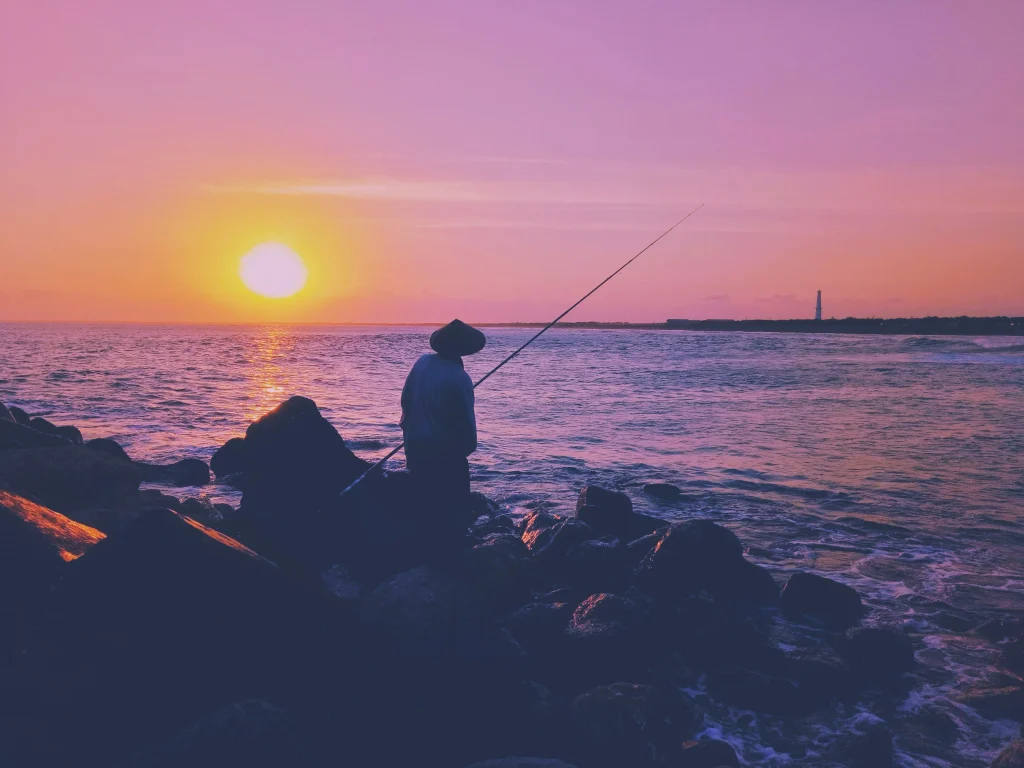
Функция выборочного управления — одна из самых мощных возможностей системы. Она позволяет касанием определенной точки на изображении изменять яркость или контрастность только выбранной области.
Читать далее: WhatsApp и коды доступа: какие изменения коснутся вашей безопасности?
Инструмент «Лечение», с другой стороны, удаляет ненужные элементы из кадра. Просто наведите палец на раздражающий объект или прохожего, и алгоритм аккуратно заставит его исчезнуть.
Почему неразрушающий монтаж меняет правила игры?
Функция неразрушающего редактирования сохраняет каждое изменение как отдельный слой. Эта функция позволяет изменять, скрывать или удалять любые предыдущие правки, не начиная весь процесс с нуля.
Управление слоями позволяет легко и постоянно экспериментировать, не опасаясь испортить файл. Если вы применили слишком агрессивный фильтр, вы можете просто открыть историю и отрегулировать непрозрачность этого слоя.
Это техническое преимущество делает платформу идеальной испытательной лабораторией. Вы можете экспериментировать с различными цветовыми сочетаниями, сравнивать версии в режиме реального времени и осваивать цифровую фотографию благодаря постоянной практической работе.
Читать далее: В хранилище OneDrive закончилось место: освободите место без потери файлов.
Изучите методологию Snapseed для начинающих: функции, которые вам следует знать Это обеспечивает быстрый рабочий процесс. Понимание управления слоями отличает начинающих создателей контента от действительно эффективных редакторов.
Когда лучше всего экспортировать фотографии в максимальном качестве?
Рекомендуется экспортировать изображения сразу после завершения цветокоррекции и фокусировки. Сохранение файла в максимально доступном качестве предотвращает потерю визуальной информации из-за многократного сжатия.
Приложение позволяет настроить формат экспорта в меню общих настроек. Вы можете выбрать между сохранением файлов JPEG с минимальным сжатием или сохранением исходной структуры для печати больших физических копий.
Если вы собираетесь публиковать свой контент на цифровых платформах, выберите оптимизированный размер. Небольшое уменьшение масштаба предотвратит агрессивное и разрушительное сжатие вашей фотографии алгоритмами социальных сетей.
Сохранение редактируемой копии также является отличной практикой сохранения данных. Этот вариант сохраняет всю историю изменений в файле, позволяя вам возобновить редактирование спустя месяцы с полной свободой творчества и гибкостью.
Знание этих базовых инструментов позволит вам превратить любую обычную фотографию в привлекательное визуальное произведение. Постоянная практика в Snapseed для начинающих: функции, которые вам следует знать Это позволит раскрыть весь потенциал вашего телефона.
Читать далее: Бесплатные или платные приложения: узнайте, какие из них действительно стоят инвестиций
Редактируйте без страха, экспериментируйте с неразрушающими слоями и узнайте, как небольшие корректировки освещения могут полностью преобразить изображение. Искусство мобильной фотографии у вас под рукой.
Чтобы продолжить изучение официальных руководств, технических характеристик и прямых обновлений для этого программного обеспечения, посетите главную страницу. Служба поддержки Google и решает любые технические вопросы, касающиеся вашего устройства.
Часто задаваемые вопросы (FAQ)
Snapseed — это полностью бесплатное приложение?
Да, платформа полностью бесплатна, не содержит рекламы в интерфейсе и предлагает все свои профессиональные инструменты без необходимости ежемесячной подписки или дополнительных платежей.
Можно ли редактировать фотографии в формате RAW на телефоне?
Да, инструмент поддерживает исходные RAW-файлы с профессиональных камер и смартфонов, позволяя настраивать экспозицию, баланс белого и детализацию с максимальной точностью цветопередачи.
Доступен ли Snapseed для устройств iOS и Android?
Да, приложение доступно для бесплатной загрузки в Apple App Store и Google Play Store для обновленных телефонов и планшетов Android.
Как удалить ненужные объекты с фотографии?
В главном меню выберите инструмент «Коррекция» и проведите пальцем по пятну или объекту, который хотите удалить, чтобы приложение автоматически его обработало.
\