
Armazenamento do OneDrive cheio: Libere espaço sem perder arquivos
Diante do aviso de O armazenamento do OneDrive está cheio. Isso interrompe o fluxo de trabalho digital e bloqueia o recebimento de e-mails no Outlook, obrigando você a buscar soluções eficazes sem excluir documentos importantes.
Anúncios
A integração nativa dos serviços em nuvem da Microsoft significa que anexos, fotos de dispositivos móveis e backups automáticos compartilham a cota gratuita ou paga.
Compreender a estrutura de armazenamento permite identificar quais elementos estão consumindo espaço desnecessariamente, aplicando métodos de otimização rápidos que protegem a integridade de todos os seus dados pessoais.
Analisaremos estratégias práticas para liberar espaço imediatamente, configurar a sincronização de pastas e preservar arquivos importantes usando métodos de arquivamento local seguros e eficientes.
Por que meu espaço de armazenamento na nuvem da Microsoft está se esgotando?
O espaço de armazenamento na nuvem está se esgotando devido à sincronização automática de pastas grandes, como Área de Trabalho, Documentos e Imagens, de vários dispositivos conectados à mesma conta.
Anúncios
Além disso, os anexos recebidos no Outlook contam diretamente para o limite geral de armazenamento da Microsoft, acumulando gigabytes de dados em mensagens antigas e não revisadas.
Versões anteriores de documentos frequentemente editados também consomem espaço invisível, salvando backups automáticos que o usuário raramente precisa em sua rotina diária.
Gerenciar a notificação de O armazenamento do OneDrive está cheio. É necessário analisar o detalhamento do consumo no painel de configurações para aplicar correções manuais ou automáticas específicas.
Como liberar espaço de armazenamento na nuvem sem apagar arquivos pessoais?
O recurso Arquivos Sob Demanda permite que você mantenha todos os seus documentos acessíveis pelo Explorador de Arquivos do Windows sem precisar armazenar o conteúdo físico deles no seu disco rígido local.
Ao ativar essa função, os arquivos permanecem salvos na nuvem e só são baixados para o seu dispositivo quando você os abre para editar ou visualizar o conteúdo.
Para manter backups sem ocupar a cota da nuvem, transfira pastas grandes para um disco rígido externo ou SSD antes de excluí-las do servidor.
Esvaziar a lixeira da plataforma é essencial, pois os itens excluídos continuam ocupando espaço disponível por mais trinta dias se você não os excluir manualmente.
Comparação de tipos de arquivo e métodos de otimização de espaço
| Tipo de conteúdo | Impacto no armazenamento | Método de lançamento recomendado | Nível de risco dos dados |
| Anexos do Outlook | Muito alto (cumulativo) | Baixe os anexos para o disco local e exclua os e-mails antigos. | Nulo (se uma cópia local foi salva) |
| Fotos e vídeos do celular | Alto (Formato Pesado) | Ative a compressão ou transfira para armazenamento físico. | Baixa (mantém resolução adequada) |
| Histórico de versões | Médio (Oculto) | Limpar versões antigas de documentos na web | Nulo (mantém a versão atual) |
| Pastas sincronizadas | Parar (Duplicado) | Desative a sincronização da área de trabalho e das imagens. | Nulo (permanecer no PC) |
Como gerenciar anexos do Outlook para recuperar a cota?
E-mails com anexos grandes são a principal causa da saturação repentina de contas gratuitas que oferecem apenas cinco gigabytes de armazenamento.
Leia mais: Espaço de armazenamento insuficiente no Android: soluções eficazes
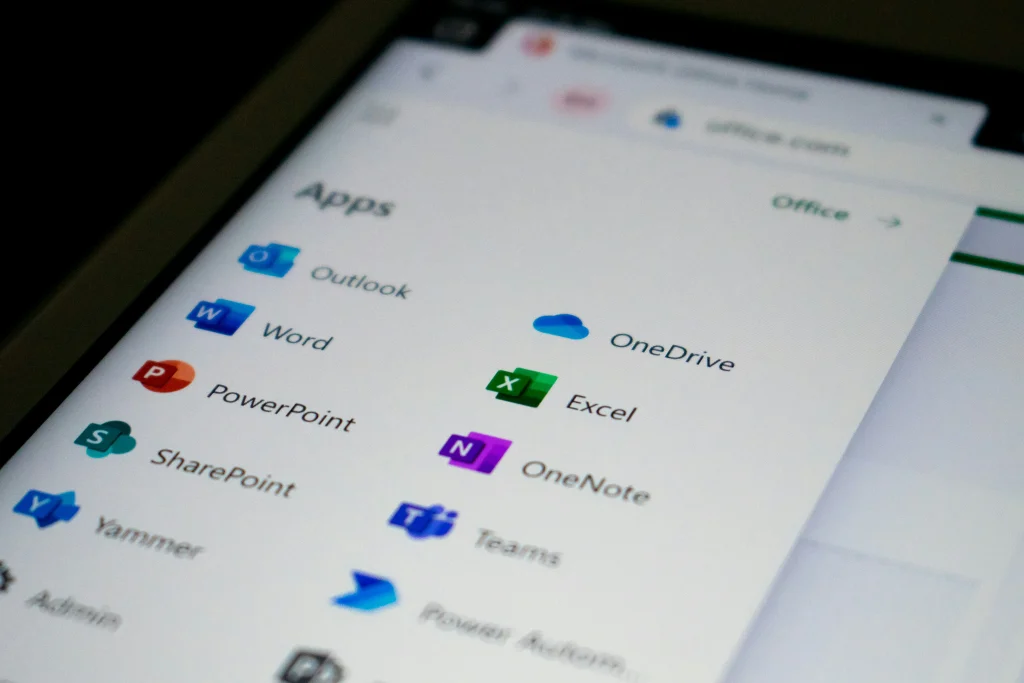
Acesse a versão web do Outlook e use os filtros de pesquisa avançada para classificar suas mensagens por tamanho, identificando e-mails que excedam dez megabytes.
Faça o download de anexos importantes diretamente para o seu computador e exclua as mensagens originais para liberar instantaneamente valiosos megabytes da sua franquia de dados global.
Para obter guias oficiais sobre quotas de armazenamento, políticas de privacidade e suporte técnico, visite o portal de suporte de Suporte da Microsoft.
Como configurar a sincronização de pastas de forma eficiente?
Desativar o backup automático das pastas Imagens e Galeria impede que capturas de tela ou vídeos em alta resolução sejam enviados instantaneamente para o servidor.
Leia mais: Limpe o armazenamento em nuvem do Google Drive: libere espaço.
Selecione cuidadosamente quais pastas específicas precisam de sincronização em tempo real, mantendo os arquivos de trabalho ativos na nuvem e os projetos finalizados em discos locais.
Utilize formatos de arquivo compactados, como ZIP ou RAR, antes de enviar pastas com vários documentos pequenos, otimizando a velocidade de transferência e a organização interna.
Resolva o problema de O armazenamento do OneDrive está cheio. São necessárias auditorias periódicas do sistema para impedir que aplicativos de terceiros armazenem dados temporários em pastas de backup.
Quais são as alternativas caso você precise de mais capacidade de armazenamento?
As opções de assinatura mensal do Microsoft 365 expandem a cota disponível para até um terabyte por usuário, incluindo acesso completo a aplicativos avançados para desktop.
Leia mais: Como recuperar fotos e vídeos perdidos no Android e iPhone sem complicações
No entanto, organizar o armazenamento usando estruturas de pastas bem definidas e removendo duplicados permite que você trabalhe confortavelmente dentro dos limites gratuitos padrão.
Plataformas de armazenamento alternativas oferecem espaço gratuito adicional que você pode usar para diversificar seus backups e separar projetos pessoais de projetos de trabalho.

Para consultar as normas internacionais de gestão da informação, armazenamento seguro e cibersegurança corporativa, consulte a documentação oficial da ISO – Organização Internacional de Normalização.
Perguntas Frequentes (FAQ)
O que acontece com meus e-mails se meu armazenamento estiver completamente cheio?
Se você ficar sem espaço de armazenamento, não poderá enviar nem receber mensagens no Outlook, e os remetentes receberão uma notificação de que sua caixa de correio está cheia.
Se eu apagar um arquivo do meu computador, ele também será apagado da nuvem?
Se a sincronização bidirecional estiver ativada, excluir um arquivo na pasta local o removerá da nuvem; portanto, você deve desvincular a pasta antes de excluí-la.
O histórico de versões de um documento ocupa espaço na minha cota?
Sim, cada versão salva automaticamente ocupa espaço na sua conta; você pode excluir versões antigas na interface da web para liberar espaço rapidamente.
Resolver o alerta O armazenamento do OneDrive está cheio. Atualizações oportunas garantem a continuidade de suas atividades digitais e protegem seus arquivos pessoais. Aplique essas configurações para manter seu ambiente de nuvem organizado, seguro e totalmente otimizado.
\