
Cómo limpiar tu móvil Android a fondo: borra toda la basura con seguridad

Limpiar tu móvil Android a fondo no es un lujo, es una necesidad. En 2025, con dispositivos que almacenan más datos que nunca, la saturación no solo ralentiza tu teléfono, sino que lo expone a riesgos de seguridad.
Anúncios
Según un informe de Statista, el 78% de los usuarios de Android nunca ha realizado una limpieza profunda de su dispositivo.
Peor aún, el 34% desconoce que el exceso de archivos basura puede afectar el rendimiento de la batería. ¿Sabías que una sola app abandonada puede seguir consumiendo recursos en segundo plano?
Este no es un problema de espacio, es un problema de eficiencia.
En esta guía, evitaremos los consejos genéricos. No hablaremos de «descargar una app mágica». En su lugar, te enseñaremos métodos manuales, seguros y efectivos respaldados por expertos en rendimiento móvil.
Anúncios
Desde la limpieza de caché hasta la gestión avanzada de permisos, cada paso está diseñado para devolverle la agilidad a tu dispositivo sin comprometer tu información personal.
Por qué tu Android se convierte en un trastero digital (limpiar tu móvil Android a fondo)
Los teléfonos modernos son víctimas de su propia versatilidad. Descargamos apps para eventos puntuales, guardamos memes «por si acaso» y acumulamos capturas de pantalla como si fueran cromos.
El problema no es el almacenamiento, sino la falta de criterio al gestionarlo.
Por ejemplo, WhatsApp genera automáticamente una carpeta con todas las imágenes recibidas, aunque nunca las abras.
Si perteneces a grupos activos, esto puede sumar hasta 10 GB de fotos irrelevantes en un año. ¿Realmente necesitas 300 imágenes de un chat de trabajo de 2023?
Otro enemigo silencioso es el almacenamiento fragmentado. Cuando borras archivos, Android no siempre reorganiza los datos de manera eficiente.
++El arte de poner límites en una relación amorosa
Con el tiempo, el sistema operativo tarda más en encontrar lo que necesita, como buscar un libro en una biblioteca con los estantes desordenados.
El mito de las «apps limpiadoras»: por qué no son la solución
El mercado está repleto de aplicaciones que prometen «limpieza con un solo clic». La realidad es que muchas de estas herramientas son placebo, y algunas incluso empeoran el problema.
Avast reveló en 2024 que el 60% de las apps de limpieza populares inflan sus resultados mostrando «basura» que no existe o que es inofensiva.
Peor aún, aplicaciones como Clean Master (ya eliminada de Google Play) incluían SDKs ocultos que vendían datos de ubicación a terceros.
++Las Mejores Apps de Limpieza con Interfaz Simple para Personas Mayores
En lugar de confiar en soluciones externas, es mejor usar las herramientas nativas de Android o métodos verificados.
Un ejemplo claro es el «modo de ahorro de energía» de muchas de estas apps.
Lo único que hacen es limitar el rendimiento del procesador, algo que puedes configurar manualmente en Ajustes > Batería sin instalar software sospechoso.
La purga de aplicaciones (el arte del desapego digital)
Antes de eliminar nada, pregunta: ¿Cuándo fue la última vez que usé esto? Si la respuesta es «no lo recuerdo», es candidata a desinstalación. No caigas en la trampa de «por si acaso»; hoy todo tiene versión web.
App de aerolínea usada en un viaje en 2023: ¿Vas a volar con la misma compañía este año? Si no, desinstálala. Su versión web funciona igual para consultar horarios.
++Los Errores Comunes al Limpiar tu PC y Cómo Evitarlos
Juegos que ya no te interesan: Algunos, como Candy Crush, guardan progreso en la nube. Borrarlos no significa perder tus niveles.
Para apps del sistema que no puedes desinstalar (como Facebook Services), ve a Ajustes > Apps, selecciónalas y haz clic en «Desactivar». Esto las silencia sin eliminarlas por completo.
El caché no es tu enemigo (pero su exceso sí)
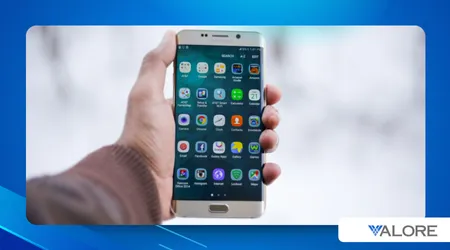
El caché existe para acelerar procesos, pero cuando crece sin control, ocupa espacio y ralentiza las búsquedas.
No es lo mismo borrar el caché de Chrome (seguro) que el de tu app de banca (puede cerrar tu sesión).
Cómo hacerlo bien:
- Caché global: Ve a Ajustes > Almacenamiento > Caché y elimínalo.
- Caché por app: Entra en Ajustes > Apps, selecciona la aplicación (ej. Spotify) y pulsa Borrar caché.
Ejemplo avanzado:
- Google Fotos: Si usas copias de seguridad en la nube, borrar su caché (a menudo de 1-3 GB) no afecta tus imágenes almacenadas.
Leer más: Mi lista de trucos infalibles para limpiar de basura mi móvil Android
Archivos basura: los fantasmas que no ves
Exploradores como Google Files detectan automáticamente:
- Fotos duplicadas (misma imagen guardada en WhatsApp y Galería).
- APKs viejos (instaladores de apps que ya tienes).
- Documentos descargados (PDFs de boletos ya usados).
Ejemplo:
- Un usuario encontró 4.7 GB de memes en su carpeta Downloads tras 2 años sin revisarla. ¿Valía la pena conservarlos?
El infierno de las carpetas ocultas
Algunos archivos se esconden en rutas como:
- Android/data: Datos de apps como Telegram (donde se guardan stickers y multimedia).
- DCIM/.thumbnails: Miniaturas de fotos que regeneran al abrir la Galería.
Advertencia: Borrar Android/data sin conocimiento puede dañar apps. Usa Solid Explorer (con permisos root) para inspeccionar antes de eliminar.
Tabla: Tipos de basura y su impacto real
| Tipo de basura | Ejemplo común | Espacio típico | Riesgo |
|---|---|---|---|
| Caché acumulado | Spotify, Instagram | 2-5 GB | Ralentización |
| Fotos duplicadas | Mismo selfie en 5 carpetas | 500 MB-3 GB | Conflicto de backups |
| APKs obsoletos | Instalador de Twitter v18 | 50-300 MB | Vulnerabilidades |
La nube también es tu responsabilidad
Servicios como Google Fotos o Dropbox pueden sincronizar basura sin que lo notes. Revisa:
- Fotos borradas en el móvil pero aún en la nube.
- Documentos antiguos en Drive (ej. CVs de hace 5 años).
Solución:
- Usa el modo «Liberar espacio» en Google Fotos para eliminar copias locales sin tocar la nube.
Factory reset: cuándo y cómo hacerlo
Si tras limpiar tu móvil Android a fondo sigue lento, considera un restablecimiento de fábrica. Pasos seguros:
- Haz backup de tus contactos, fotos y mensajes.
- Desvincula cuentas (Google, Samsung, etc.).
- Ve a Ajustes > Sistema > Restablecer.
Advertencia: Esto borra todo, incluyendo contraseñas guardadas y configuraciones.
El mantenimiento preventivo: la clave para un Android siempre ágil
¿Sabías que Android 15 incluye una nueva herramienta de «Optimización Inteligente»?
Esta función, disponible en los ajustes de almacenamiento, analiza automáticamente patrones de uso y sugiere archivos para eliminar basándose en tu comportamiento real.
Es como tener un asistente personal para la limpieza de tu móvil, pero sin comprometer tu privacidad.
Para usuarios avanzados, recomiendo explorar las opciones de desarrollador, donde puedes limitar procesos en segundo plano y ajustar animaciones del sistema para ganar aún más fluidez.
Sin embargo, estos ajustes requieren precaución – modificar configuraciones sin conocimiento puede causar inestabilidad en algunas aplicaciones.
La verdadera maestría en limpiar tu móvil Android a fondo no está en las herramientas que usas, sino en desarrollar una mentalidad organizativa digital.
Trata tu almacenamiento como un espacio físico valioso: ¿guardarías en tu casa 50 cajas vacías «por si acaso»? Probablemente no. Aplica ese mismo criterio a tu dispositivo móvil.
Conclusión: Un Android limpio es un Android rápido y seguro
Limpiar tu móvil Android a fondo no es una tarea de una vez, es un hábito. Dedica 10 minutos al mes a revisar:
- Apps no usadas.
- Caché inflado.
- Archivos ocultos.
¿Prefieres perder horas en un teléfono lento o minutos en mantenerlo ágil? La elección es tuya.
Preguntas frecuentes
¿Borrar el caché afecta mis datos personales?
No. El caché son archivos temporales. Tus fotos, mensajes y contraseñas no se tocan.
¿Cómo evito que se llene de basura otra vez?
Activa «Smart Storage» (en Ajustes > Almacenamiento) para borrar automáticamente copias de fotos ya respaldadas.
¿Las apps de limpieza son peligrosas?
Algunas sí. Stick a herramientas de confianza como Google Files o CCleaner (versión oficial).
\
