
Snapseed per principianti: le funzionalità che dovresti conoscere
Snapseed per principianti: le funzionalità che dovresti conoscere È la guida essenziale per trasformare le tue foto scattate con il cellulare utilizzando una piattaforma gratuita e professionale, senza fastidiose pubblicità.
Annunci
Modificare le foto sul telefono non è più un'esclusiva dei grafici. Oggi, qualsiasi utente può ottenere risultati spettacolari se impara a usare i menu di base e gli strumenti giusti fin dall'inizio.
L'app sviluppata da Google si distingue sul mercato per offrire un controllo preciso su luce, colore e nitidezza. Questa interfaccia non altera l'immagine originale e consente regolazioni precise in pochi secondi.
Molti utenti scaricano la piattaforma e si sentono sopraffatti dalla quantità di icone disponibili. Tuttavia, imparare a usare il pannello principale è un processo rapido se si organizza l'apprendimento passo dopo passo in base alle proprie esigenze.
Per ottenere il massimo dalle tue catture, è una buona idea esplorare l'ecosistema di Google Foto, uno strumento complementare che facilita l'archiviazione, l'organizzazione e il backup automatico dell'intero catalogo visivo.
Annunci
Cos'è Snapseed e perché è ideale per i principianti?
Questo strumento si distingue come un editor di foto professionale progettato da Google per dispositivi iOS e Android. La sua architettura combina potenza tecnica con un'interfaccia touch intuitiva accessibile a tutti i tipi di utenti.
A differenza di altre app popolari, questo software non richiede abbonamenti mensili né limita l'accesso ai suoi strumenti avanzati a pagamento. Tutti i filtri, i pennelli e le regolazioni delle curve sono disponibili gratuitamente.
Il suo punto di forza principale risiede nella modifica non distruttiva. Ciò significa che è possibile modificare qualsiasi parametro in qualsiasi momento senza perdere la qualità originale della fotografia o alterare in modo permanente il file sorgente.
Inoltre, la piattaforma supporta i formati di file RAW e JPEG. Questa compatibilità consente di lavorare con immagini ad alta risoluzione provenienti da fotocamere professionali senza bisogno di un computer fisso.
Come funziona il pannello degli strumenti di base?
Il pannello principale è organizzato in tre sezioni distinte: Stili, Strumenti ed Esporta. Quando si apre un'immagine, la piattaforma visualizza menu intuitivi per applicare facilmente modifiche globali o apportare correzioni specifiche.
La scheda Stili offre opzioni preimpostate per regolare rapidamente contrasto e tonalità. È il punto di partenza ideale quando si desidera apportare ritocchi istantanei alle immagini prima di condividerle sui social media.
D'altro canto, il menu Strumenti offre più di 20 funzioni avanzate. Qui troverete di tutto, dal controllo dell'esposizione alle opzioni di correzione della prospettiva e al bilanciamento del bianco preciso.
Infine, il pulsante Esporta consente di salvare il risultato finale nella galleria. È possibile creare una copia mantenendo la massima risoluzione oppure salvare il progetto per modificarne i parametri in futuro.
Quali sono le funzioni essenziali che devi padroneggiare?
Per ottenere risultati professionali in tempi brevi, è fondamentale concentrarsi sugli strumenti con il maggiore impatto visivo. Padroneggiare questi comandi di base trasformerà la qualità delle vostre pubblicazioni digitali in modo immediato e senza sforzo.
Nella guida Snapseed per principianti: le funzionalità che dovresti conoscere, Lo strumento Regola immagine è il fulcro di questa funzione. Consente di regolare in modo fluido luminosità, contrasto, saturazione e ombre.
| Funzione | Servizio principale | Livello di impatto |
| Immagine di melodia | Regolazione di luce, contrasto e ombre | Alto |
| Selettivo | Modifica per zone specifiche | Molto alto |
| Guarigione | Rimozione di oggetti e macchie | Alto |
| Dettagli | Nitidezza e struttura migliorate | Metà |
| Prospettiva | Correzione di linee e angoli | Metà |
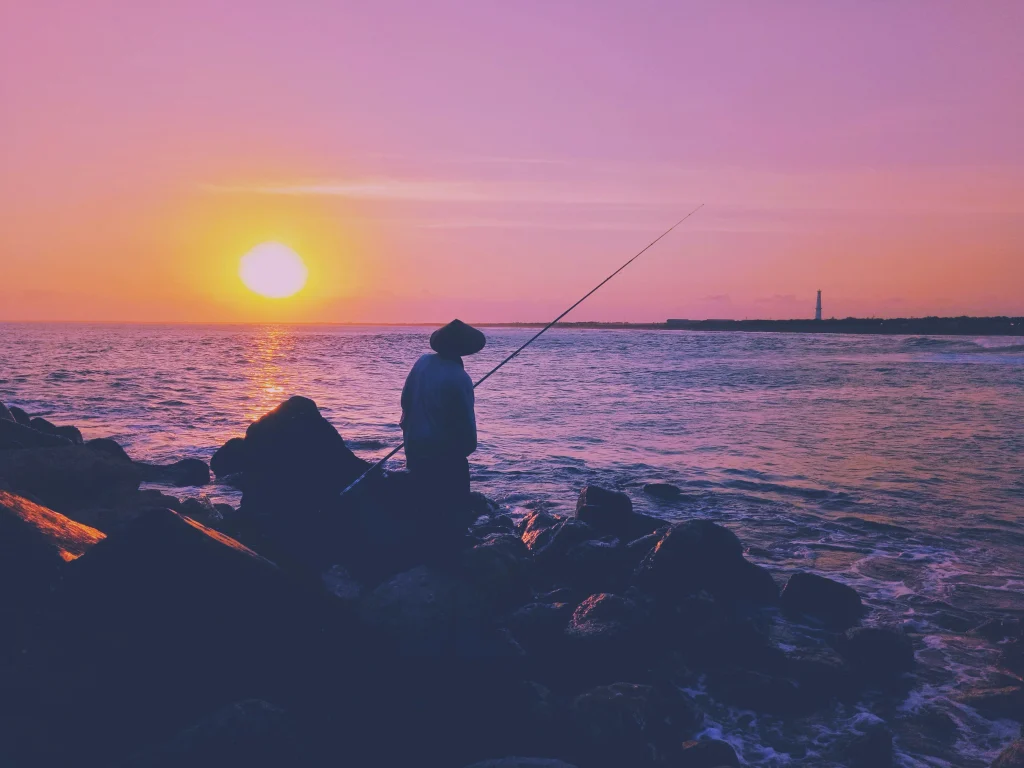
Il Controllo Selettivo è una delle funzionalità più potenti del sistema. Consente di toccare un punto specifico dell'immagine per modificare solo la luminosità o il contrasto di quell'area selezionata.
Per saperne di più: WhatsApp e codici di accesso: quali cambiamenti per la tua sicurezza?
Lo strumento Correzione, invece, rimuove gli elementi indesiderati dall'inquadratura. Basta posizionare il dito sopra un oggetto o un passante fastidioso e l'algoritmo lo farà scomparire in modo pulito.
Perché la modifica non distruttiva cambia le regole del gioco?
La modifica non distruttiva salva ogni modifica come livello separato. Questa funzione consente di modificare, nascondere o eliminare le modifiche precedenti senza dover ricominciare l'intero processo da capo.
Il controllo dei livelli semplifica la sperimentazione continua, senza il timore di rovinare il file. Se applichi un filtro troppo aggressivo, puoi semplicemente aprire la cronologia e regolare l'opacità del livello corrispondente.
Questo vantaggio tecnico rende la piattaforma un laboratorio di prova ideale. È possibile sperimentare diverse combinazioni di colori, confrontare le versioni in tempo reale e imparare la fotografia digitale attraverso una pratica costante e diretta.
Per saperne di più: Spazio di archiviazione OneDrive esaurito: libera spazio senza perdere i file
Apprendere la metodologia Snapseed per principianti: le funzionalità che dovresti conoscere Garantisce un flusso di lavoro rapido. La comprensione della gestione dei livelli distingue i creatori amatoriali dai professionisti del montaggio video veramente efficienti.
Quando è il momento migliore per esportare le foto alla massima qualità?
Si consiglia di esportare le immagini subito dopo aver terminato le regolazioni di colore e messa a fuoco. Salvare il file alla massima qualità disponibile previene la perdita di informazioni visive dovuta alla compressione ripetuta.
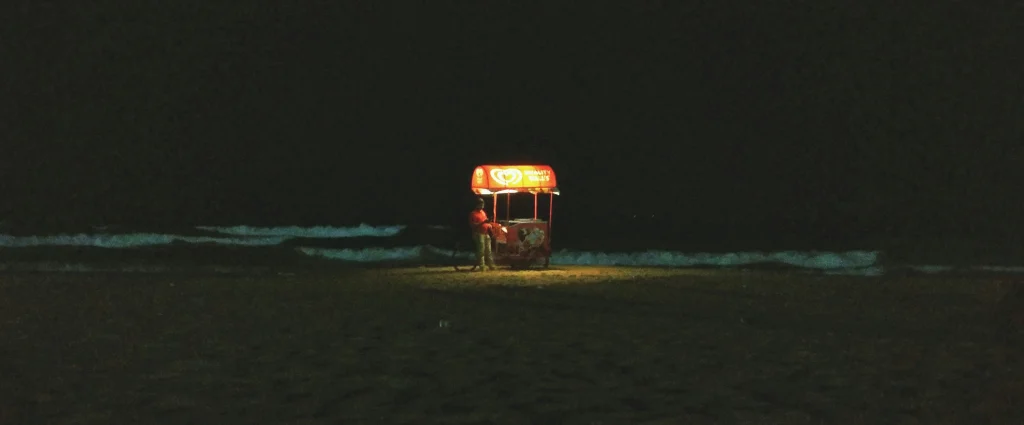
L'applicazione consente di configurare il formato di esportazione dal menu delle impostazioni generali. È possibile scegliere tra il salvataggio di file JPEG con compressione minima o la conservazione della struttura nativa per stampe fisiche di grandi dimensioni.
Se intendi pubblicare i tuoi contenuti su piattaforme digitali, scegli una dimensione ottimizzata. Riducendo leggermente le dimensioni, eviterai che gli algoritmi dei social media comprimano la tua foto in modo aggressivo e dannoso.
Salvare una copia modificabile è anche un'ottima pratica di conservazione. Questa opzione memorizza l'intera cronologia all'interno del file, consentendo di riprendere la modifica mesi dopo con completa libertà creativa e flessibilità.
Conoscere questi strumenti di base ti permetterà di trasformare qualsiasi foto di tutti i giorni in un'opera visiva accattivante. La pratica costante in Snapseed per principianti: le funzionalità che dovresti conoscere Svelerà tutto il potenziale del tuo telefono.
Per saperne di più: App gratuite o a pagamento: scopri quali valgono davvero l'investimento
Modifica senza timore, sperimenta con i livelli non distruttivi e scopri come piccole regolazioni della luce possono trasformare completamente un'immagine. L'arte della fotografia mobile è a portata di mano.
Per continuare a esplorare i tutorial ufficiali, le specifiche di supporto e gli aggiornamenti diretti per questo software, visita la pagina principale di Assistenza Google e risolve qualsiasi domanda tecnica relativa al tuo dispositivo.
Domande frequenti (FAQ)
Snapseed è un'app completamente gratuita?
Sì, la piattaforma è completamente gratuita, non include pubblicità all'interno dell'interfaccia e offre tutti i suoi strumenti professionali senza richiedere abbonamenti mensili o pagamenti aggiuntivi.
Posso modificare le foto in formato RAW sul mio telefono?
Sì, lo strumento supporta i file RAW nativi di fotocamere professionali e smartphone, consentendo di regolare l'esposizione, il bilanciamento del bianco e i dettagli con la massima precisione cromatica.
Snapseed è disponibile per dispositivi iOS e Android?
Sì, l'app è disponibile per il download gratuito sull'Apple App Store e sul Google Play Store per smartphone e tablet Android aggiornati.
Come posso rimuovere gli oggetti indesiderati da una foto?
Nel menu principale è necessario selezionare lo strumento Correzione e far scorrere il dito sulla macchia o sull'oggetto che si desidera rimuovere, in modo che l'applicazione lo integri automaticamente.
\