
RAM को कैसे साफ़ करें और अपने PC के प्रदर्शन को कैसे अनुकूलित करें
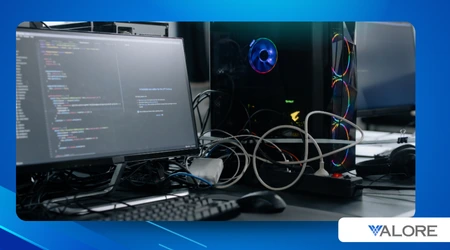
रैम को साफ करें इससे न केवल कार्य निष्पादन में तेजी आती है, बल्कि महत्वपूर्ण कार्यों में रुकावटें भी आती हैं।
घोषणाएं
एक रिपोर्ट के अनुसार गार्टनर (2024)68% पर उपयोगकर्ताओं को इस संसाधन के खराब प्रबंधन के कारण धीमेपन का अनुभव होता है, विशेष रूप से 16 जीबी से कम क्षमता वाले कंप्यूटरों पर।
लेकिन रैम को “साफ़” करने का वास्तव में क्या मतलब है? इसका उद्देश्य डेटा को स्थायी रूप से हटाना नहीं है, बल्कि अनावश्यक प्रक्रियाओं द्वारा घेरे गए स्थान को खाली करना है।
कुछ उपयोगकर्ता संदिग्ध प्रभावशीलता वाले ऐप्स का सहारा लेते हैं, जो चमत्कार का वादा करते हैं, लेकिन अधिक से अधिक, केवल अस्थायी समाधान ही प्रदान करते हैं।
इस लेख में हम मिथकों का खंडन करेंगे और आपको विधियां सिखाएंगे। वास्तविक और सत्यापित आपके सिस्टम को अनुकूलित करने के लिए, बुनियादी बदलावों से लेकर पावर उपयोगकर्ताओं के लिए उन्नत तकनीकों तक।
घोषणाएं
इसके अतिरिक्त, हम यह भी पता लगाएंगे कि हार्डवेयर अपग्रेड पर विचार करने का समय कब है और रैम की समस्या और स्टोरेज या सीपीयू जैसी अन्य बाधाओं के बीच अंतर कैसे किया जाए।
यदि आप 2025 में सर्वोत्तम प्रदर्शन की उम्मीद कर रहे हैं, तो आगे पढ़ें।
रैम को साफ़ करना क्यों आवश्यक है?
RAM (रैंडम एक्सेस मेमोरी) वह अस्थायी स्थान है जहां आपका पीसी उपयोग में आने वाले अनुप्रयोगों से डेटा संग्रहीत करता है।
डिस्क भण्डारण के विपरीत, RAM अस्थिर है, अर्थात कंप्यूटर बंद होने पर यह मिट जाती है।
हालाँकि, जब बहुत सारे प्रोग्राम इस संसाधन के लिए प्रतिस्पर्धा करते हैं, तो सिस्टम धीमा हो जाता है और हार्ड ड्राइव या SSD को "वर्चुअल मेमोरी" के रूप में उपयोग करना शुरू कर देता है, जो कि बहुत धीमी प्रक्रिया है।
स्पष्ट संकेत कि आपकी RAM ओवरलोड है
- अत्यधिक विलंब प्रोग्राम खोलते समय या टैब के बीच स्विच करते समय।
- अचानक ठण्ड लग जाना, विशेष रूप से फ़ोटोशॉप या कई एक्सटेंशन वाले ब्राउज़र जैसे अनुप्रयोगों में।
- 90% से ऊपर लगातार उपयोग टास्क मैनेजर (विंडोज) या एक्टिविटी मॉनिटर (मैकओएस) में।
वास्तविक उदाहरण: एक उपयोगकर्ता जो इसके साथ काम करता है गूगल क्रोम (50 खुले टैब) + स्लैक + ज़ूम आसानी से संतृप्त कर सकते हैं 12 जीबी रैम, जिससे सिस्टम को स्टोरेज को बैकअप के रूप में उपयोग करने के लिए मजबूर होना पड़ता है।
+धारावाहिक और फैशन: शैलियाँ जिन्होंने ट्रेंड सेट किया
इससे यह स्पष्ट होता है कि तेज एसएसडी के साथ भी अनुभव निराशाजनक क्यों हो सकता है।
RAM प्रबंधन का भविष्य: हम कहां जा रहे हैं?

जैसे-जैसे कृत्रिम बुद्धिमत्ता आगे बढ़ेगी और अनुप्रयोग अधिक जटिल होते जाएंगे, RAM की मांग भी बढ़ती रहेगी।
जैसी कंपनियां इंटेल और एएमडी पहले से ही अधिक कुशल मेमोरी प्रौद्योगिकियों पर काम कर रहे हैं।, जैसे गैर-वाष्पशील रैम (NVRAM), जो पारंपरिक रैम की गति को भंडारण की स्थायित्व के साथ संयोजित करने का वादा करता है।
इस बीच, ऑपरेटिंग सिस्टम जैसे विंडोज़ 12 (अपेक्षित 2025) वे स्वचालित स्मृति प्रबंधन में सुधार को एकीकृत करेंगे, जिससे मैनुअल हस्तक्षेप की आवश्यकता कम हो जाएगी।
हालाँकि, जब ये नवाचार बड़े पैमाने पर बाजार तक पहुंचते हैं, रैम को समझदारी से साफ करना एक आवश्यक कौशल है किसी भी उपयोगकर्ता के लिए जो अपने वर्तमान हार्डवेयर से अधिकतम लाभ प्राप्त करना चाहता है।
++प्रभावी ढंग से भाषा सीखने के लिए शीर्ष 5 ऐप्स
मुख्य बात यह है कि सक्रिय दृष्टिकोण अपनाया जाए: बिजली की खपत पर नजर रखें, अनावश्यक वस्तुओं को बंद कर दें, तथा जब हार्डवेयर को वास्तव में इसकी आवश्यकता हो, तो उसे अपग्रेड करें।
2025 में कौन से ऐप्स सबसे अधिक RAM का उपभोग करेंगे?
ब्राउज़र मुख्य दोषी बने हुए हैं, लेकिन उत्पादकता उपकरण जैसे फ़िग्मा, ब्लेंडर और विज़ुअल स्टूडियो कोड वे बड़ी मात्रा में मेमोरी की भी मांग करते हैं।
आंकड़ों के अनुसार StatCounterक्रोम में औसत RAM उपयोग में वृद्धि हुई है 2023 से 15%वेब पेजों और ब्राउज़र-आधारित अनुप्रयोगों की बढ़ती जटिलता के कारण।
RAM मेमोरी को साफ करने के सिद्ध तरीके
1. बैकग्राउंड ऐप्स और छुपी हुई प्रोसेस बंद करें
कई कार्यक्रम, जैसे Spotify, Discord या सॉफ़्टवेयर अपडेटर, आपके द्वारा उनकी मुख्य विंडो बंद करने के बाद भी चलना जारी रखते हैं। उन्हें पहचानने के लिए:
- में विंडोज़: प्रेस Ctrl + शिफ्ट + Esc और “प्रक्रियाएँ” टैब की जाँच करें।
- में मैक ओएस: खोलें गतिविधि मॉनिटर (फाइंडर > अनुप्रयोग > उपयोगिताएँ).
पेशेवर सलाह: सबसे बड़े उपभोक्ताओं का शीघ्रता से पता लगाने के लिए प्रक्रियाओं को “मेमोरी” के आधार पर क्रमबद्ध करें।
2. अपने पीसी को नियमित रूप से पुनः प्रारंभ करें
हालांकि यह स्पष्ट प्रतीत होता है, एक रीबूट सभी संचित RAM को मुक्त करता है और उन भूत प्रक्रियाओं को बंद कर देता है जो संसाधनों का उपभोग कर रही हों।
माइक्रोसॉफ्ट कम से कम पुनः आरंभ करने की अनुशंसा करता है एक सप्ताह में एक बार उच्च कार्यभार वाली टीमों में।
केस स्टडी: का एक आंतरिक अध्ययन माइक्रोसॉफ्ट (2024) दिखाया कि जो उपयोगकर्ता हर बार अपने पीसी को पुनः आरंभ करते हैं 48 घंटे अनुभव 20% कम मंदी उन लोगों की तुलना में जो इसे मासिक रूप से करते हैं।
3. स्टार्टअप प्रोग्राम को अनुकूलित करें
जब आप अपना पीसी चालू करते हैं तो स्वचालित रूप से शुरू होने वाले एप्लिकेशन मूल्यवान RAM चुरा सकते हैं। इन्हें प्रबंधित करने के लिए:
- में विंडोज़ 11/10: जाओ सेटिंग्स > ऐप्स > स्टार्टअप.
- वह सब कुछ अक्षम करें जो आवश्यक नहीं है (जैसे स्टीम, एडोब क्रिएटिव क्लाउड)।
टिप्पणीकुछ उपकरण, जैसे कार्य-संबंधित ईमेल क्लाइंट या वीपीएन, आवश्यक हो सकते हैं। अपने विशेष मामले का मूल्यांकन करें.
4. वर्चुअल मेमोरी समायोजित करें (विंडोज़)
यदि आपकी भौतिक RAM सीमित है, तो सिस्टम हार्ड ड्राइव को एक्सटेंशन के रूप में उपयोग करता है। इसे अनुकूलित करने के लिए:
- जाओ नियंत्रण कक्ष > सिस्टम > उन्नत सेटिंग्स > प्रदर्शन > उन्नत विकल्प > वर्चुअल मेमोरी.
- चुनना "स्वचालित रूप से प्रबंधित करें" या मैन्युअल आकार (अपनी भौतिक RAM का 1.5 गुना) सेट करें।
सावधानी: मान बहुत अधिक सेट करने से पारंपरिक HDD पर विखंडन हो सकता है।
तालिका 1: प्रति एप्लिकेशन औसत RAM खपत (2025)
| आवेदन | रैम उपयोग (जीबी) | विशिष्ट परिदृश्य |
|---|---|---|
| गूगल क्रोम (50 टैब) | 7.5 – 8.2 | गहन नेविगेशन |
| एडोब फोटोशॉप | 3.0 – 4.5 | छवि संपादन |
| ढीला | 1.2 – 1.8 | कार्यस्थल संचार |
| ज़ूम | 1.5 – 2.0 | HD वीडियो कॉल |
| ब्लेंडर (बेसिक रेंडरिंग) | 6.0 – 9.0 | 3 डी मॉडलिंग |
RAM को साफ़ करते समय होने वाली सामान्य गलतियाँ
संदिग्ध मूल के "RAM ऑप्टिमाइज़र" का उपयोग करना
कई उपकरण वादा करते हैं "एक क्लिक से RAM साफ़ करें", लेकिन वास्तव में वे केवल अस्थायी रूप से डेटा पुनर्वितरित करते हैं।
कुछ, जैसे मेमोरी क्लीनर प्रो, द्वारा इंगित किया गया है अवास्ट (2025) संभावित रूप से दुर्भावनापूर्ण।
सुरक्षित विकल्प: उपयोग विंडोज़ में निर्मित मेमोरी क्लीनअप (खोज बार में “लिबरेटर” टाइप करें)।
बिना जानकारी के सिस्टम सेवाएँ अक्षम करें
कुछ ट्यूटोरियल इस तरह की प्रक्रियाओं को अक्षम करने की सलाह देते हैं «सुपरफ़ेच» दोनों में से एक «सिस्टममेन», जो दीर्घकालिक प्रदर्शन को ख़राब कर सकता है।
उदाहरण: एक उपयोगकर्ता रेडिट r/techsupport रिपोर्ट में कहा गया है कि निष्क्रिय करके सिस्टम मुख्य, आपका PC बहुत समय ले रहा था एक और 40% बार-बार फ़ाइलें खोलने में.
तालिका 2: प्रदर्शन में RAM बनाम स्टोरेज का प्रभाव
| विन्यास | लोडिंग समय (सेकंड) | प्रयोगकर्ता का अनुभव |
|---|---|---|
| 8 जीबी रैम + NVMe एसएसडी | 1.2 – 2.0 | कार्यालय तरल पदार्थ |
| 8 जीबी रैम + एचडीडी 5400 आरपीएम | 3.5 – 5.0 | ध्यान देने योग्य धीमापन |
| 16 जीबी रैम + NVMe एसएसडी | 0.8 – 1.5 | मल्टीटास्किंग के लिए आदर्श |
| 32 जीबी रैम + NVMe एसएसडी | 0.5 – 1.0 | व्यावसायिक प्रदर्शन |
आपको अपना RAM कब अपग्रेड करना चाहिए?
इन संकेतों से इनकार नहीं किया जा सकता कि आपको अधिक याददाश्त की आवश्यकता है
- सिस्टम ठप्प हो जाता है प्रीमियर प्रो या ऑटोकैड जैसे अनुप्रयोगों का उपयोग करते समय।
- आप लगातार "आउट ऑफ मेमोरी" देखते हैं विंडोज़ में त्रुटियाँ.
- आप वर्चुअल मशीनों के साथ काम करते हैं (वर्चुअलबॉक्स, वीएमवेयर) और ये आधे मन से चलते हैं।
मुख्य तथ्य: 2025 में, 16 जीबी न्यूनतम अनुशंसित है उन उपयोगकर्ताओं के लिए जो 1080p वीडियो संपादित करते हैं या AAA शीर्षक चलाते हैं।
सही RAM कैसे चुनें
- DDR5 बनाम DDR4: द डीडीआर5 यह अधिक बैंडविड्थ प्रदान करता है (4K गेमिंग के लिए उपयोगी), लेकिन अधिक महंगा है।
- आवृत्ति (मेगाहर्ट्ज): गेमिंग के लिए, कम से कम देखें 5200 मेगाहर्ट्ज (डीडीआर5) या 3600 मेगाहर्ट्ज (डीडीआर4).
- विलंबता (सीएल): ए सीएल18 यह स्वीकार्य है, लेकिन सीएल16 प्रीमियम प्रदर्शन के लिए आदर्श है.
अक्सर पूछे जाने वाले प्रश्न (एफएक्यू)
1. क्या रैम क्लीनर वास्तव में काम करते हैं?
जैसा वे वादा करते हैं वैसा नहीं। विंडोज़ पहले से ही रैम का कुशलतापूर्वक प्रबंधन करता है; ये उपकरण आमतौर पर प्लैसिबो या मैलवेयर होते हैं।
2. 2025 में औसत उपयोगकर्ता को कितनी रैम की आवश्यकता होगी?
- 8 जीबी: ब्राउज़िंग और कार्यालय के लिए पर्याप्त है।
- 16 जीबी: मल्टीटास्किंग और गेमिंग के लिए अनुशंसित।
- 32 जीबी+: 4K संपादन, भारी प्रोग्रामिंग, या वर्चुअलाइजेशन के लिए आवश्यक।
निष्कर्ष (साफ़ रैम)
रैम को साफ करें यह आपके पीसी को तेज़ बनाए रखने के लिए एक आवश्यक कदम है, लेकिन यह कोई जादुई गोली नहीं है।
सर्वोत्तम प्रदर्शन पाने के लिए ऐप शटडाउन, सिस्टम में बदलाव और यदि आवश्यक हो तो हार्डवेयर अपग्रेड का संयोजन करें।
2025 में, बढ़ती मांग वाले अनुप्रयोगों के साथ, इस संसाधन का प्रबंधन कैसे किया जाए, यह समझने से आपका समय और निराशा बचेगी। क्या आप अपनी टीम को अनुकूलित करने के लिए तैयार हैं? इन सिद्ध विधियों के साथ आज ही शुरुआत करें।
\