
Comment nettoyer la RAM et optimiser les performances de votre PC
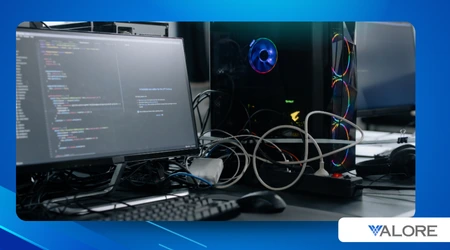
Nettoyer la RAM non seulement accélère les performances, mais évite également les goulots d'étranglement dans les tâches critiques.
Annonces
Selon un rapport de Gartner (2024), les utilisateurs du 68% rencontrent des ralentissements dus à une mauvaise gestion de cette ressource, notamment sur les ordinateurs de moins de 16 Go.
Mais que signifie réellement « nettoyer » la RAM ? Il ne s’agit pas de supprimer définitivement des données, mais plutôt de libérer de l’espace occupé par des processus inutiles.
Certains utilisateurs se tournent vers des applications à l’efficacité douteuse, promettant des miracles qui, au mieux, n’offrent qu’une solution temporaire.
Dans cet article, nous démystifions les mythes et vous enseignons des méthodes. réel et vérifié pour optimiser votre système, des réglages de base aux techniques avancées pour les utilisateurs expérimentés.
Annonces
Nous explorerons également le moment où il est temps d'envisager une mise à niveau matérielle et comment faire la différence entre un problème de RAM et d'autres goulots d'étranglement, tels que le stockage ou le processeur.
Si vous recherchez des performances optimales en 2025, lisez la suite.
Pourquoi est-il nécessaire de nettoyer la RAM ?
La RAM (Random Access Memory) est l'espace temporaire où votre PC stocke les données des applications en cours d'utilisation.
Contrairement au stockage sur disque, la RAM est volatile, ce qui signifie qu'elle est effacée lorsque l'ordinateur est éteint.
Cependant, lorsque trop de programmes se disputent cette ressource, le système ralentit et commence à utiliser le disque dur ou le SSD comme « mémoire virtuelle », un processus beaucoup plus lent.
Signes clairs que votre RAM est surchargée
- Retard excessif lors de l'ouverture de programmes ou du passage d'un onglet à l'autre.
- Gelées soudaines, en particulier dans des applications comme Photoshop ou des navigateurs avec de nombreuses extensions.
- Utilisation constante au-dessus de 90% dans le Gestionnaire des tâches (Windows) ou le Moniteur d'activité (macOS).
Exemple réel:Un utilisateur qui travaille avec Google Chrome (50 onglets ouverts) + Slack + Zoom peut facilement saturer 12 Go de RAM, forçant le système à utiliser le stockage comme sauvegarde.
+Feuilletons et mode : les styles qui ont créé des tendances
Cela explique pourquoi, même avec un SSD rapide, l’expérience peut devenir frustrante.
L’avenir de la gestion de la RAM : où allons-nous ?

À mesure que l’intelligence artificielle progresse et que les applications deviennent plus complexes, la demande de RAM continuera de croître.
Des entreprises comme Intel et AMD travaillent déjà sur des technologies de mémoire plus efficaces., comme le RAM non volatile (NVRAM), qui promet de combiner la vitesse de la RAM traditionnelle avec la persistance du stockage.
Pendant ce temps, les systèmes d’exploitation tels que Windows 12 (prévu pour 2025) Ils intégreront des améliorations dans la gestion automatique de la mémoire, réduisant ainsi le besoin d’intervention manuelle.
Cependant, alors que ces innovations atteignent le marché de masse, Nettoyer intelligemment la RAM reste une compétence essentielle pour tout utilisateur souhaitant tirer le meilleur parti de son matériel actuel.
++Top 5 des applications pour apprendre efficacement les langues
La clé est d’adopter une approche proactive : surveiller la consommation d’énergie, arrêter les éléments inutiles et effectuer une mise à niveau lorsque le matériel en a vraiment besoin.
Quelles applications consommeront le plus de RAM en 2025 ?
Les navigateurs restent les principaux coupables, mais les outils de productivité comme Figma, Blender et Visual Studio Code Ils nécessitent également de grandes quantités de mémoire.
Selon les données de StatCounter, l'utilisation moyenne de la RAM dans Chrome a augmenté de 15% depuis 2023, en raison de la complexité accrue des pages Web et des applications basées sur un navigateur.
Méthodes éprouvées pour nettoyer la mémoire RAM
1. Fermez les applications en arrière-plan et les processus cachés
De nombreux programmes, tels que Spotify, Discord ou les programmes de mise à jour de logiciels, continuent de fonctionner même après avoir fermé leur fenêtre principale. Pour les identifier :
- Dans Windows: Presse Ctrl + Maj + Échap et vérifiez l’onglet « Processus ».
- Dans macOS:Ouvrez le Moniteur d'activité (Finder > Applications > Utilitaires).
Conseils professionnels: Triez les processus par « Mémoire » pour détecter rapidement les plus gros consommateurs.
2. Redémarrez votre PC régulièrement
Même si cela semble évident, un redémarrage libère toute la RAM accumulée et ferme les processus fantômes qui peuvent consommer des ressources.
Microsoft recommande de redémarrer au moins une fois par semaine dans des équipes avec une charge de travail élevée.
Étude de cas:Une étude interne de Microsoft (2024) a montré que les utilisateurs qui redémarrent leur PC toutes les 48 heures vivre une 20% moins de ralentissements par rapport à ceux qui le font mensuellement.
3. Optimiser les programmes de démarrage
Les applications qui démarrent automatiquement lorsque vous allumez votre PC peuvent voler une précieuse RAM. Pour les gérer :
- Dans Windows 11/10: Aller à Paramètres > Applications > Accueil.
- Désactivez tout ce qui n’est pas essentiel (par exemple Steam, Adobe Creative Cloud).
Note:Certains outils, tels que les clients de messagerie professionnels ou les VPN, peuvent être nécessaires. Évaluez votre cas particulier.
4. Ajuster la mémoire virtuelle (Windows)
Si votre RAM physique est limitée, le système utilise le disque dur comme extension. Pour l'optimiser :
- Aller à Panneau de configuration > Système > Paramètres avancés > Performances > Options avancées > Mémoire virtuelle.
- Choisir « Gérer automatiquement » ou définissez une taille manuelle (1,5 fois votre RAM physique).
Prudence: Des valeurs de réglage trop élevées peuvent provoquer une fragmentation sur les disques durs traditionnels.
Tableau 1 : Consommation moyenne de RAM par application (2025)
| Application | Utilisation de la RAM (Go) | Scénario typique |
|---|---|---|
| Google Chrome (50 onglets) | 7,5 – 8,2 | Navigation intensive |
| Adobe Photoshop | 3,0 – 4,5 | Retouche d'images |
| Mou | 1,2 – 1,8 | Communication au travail |
| Zoom | 1,5 – 2,0 | Appels vidéo HD |
| Blender (rendu de base) | 6.0 – 9.0 | Modélisation 3D |
Erreurs courantes lors du nettoyage de la RAM
Utilisation d'« optimiseurs de RAM » d'origine douteuse
De nombreux outils promettent « Nettoyer la RAM en un clic », mais en réalité, ils ne redistribuent les données que temporairement.
Certains, comme Memory Cleaner Pro, ont été soulignés par Avast (2025) comme potentiellement malveillant.
Alternative sûre:Utilisez le Nettoyage de la mémoire intégré à Windows (tapez « Liberator » dans la barre de recherche).
Désactiver les services système sans connaissance
Certains tutoriels recommandent de désactiver des processus comme «Superfetch» soit «SysMain», ce qui peut dégrader les performances à long terme.
Exemple:Un utilisateur dans Reddit r/techsupport a rapporté qu'en désactivant SysMain, votre PC prenait beaucoup de temps encore un 40% en ouvrant fréquemment des fichiers.
Tableau 2 : Impact de la RAM par rapport au stockage sur les performances
| Configuration | Temps de chargement (secondes) | Expérience utilisateur |
|---|---|---|
| 8 Go de RAM + SSD NVMe | 1.2 – 2.0 | Fluide de bureau |
| 8 Go de RAM + disque dur 5400 tr/min | 3,5 – 5,0 | Lenteur notable |
| 16 Go de RAM + SSD NVMe | 0,8 – 1,5 | Idéal pour le multitâche |
| 32 Go de RAM + SSD NVMe | 0,5 – 1,0 | Performance professionnelle |
Quand devriez-vous mettre à niveau votre RAM ?
Signes indéniables indiquant que vous avez besoin de plus de mémoire
- Le système se bloque lors de l'utilisation d'applications telles que Premiere Pro ou AutoCAD.
- Vous voyez constamment « Out of Memory » dans les erreurs Windows.
- Vous travaillez avec des machines virtuelles (VirtualBox, VMware) et ceux-ci fonctionnent sans enthousiasme.
Fait clé:En 2025, 16 Go est le minimum recommandé pour les utilisateurs qui éditent des vidéos 1080p ou lisent des titres AAA.
Comment choisir la bonne RAM
- DDR5 contre DDR4: Le DDR5 Il offre une plus grande bande passante (utile pour les jeux 4K), mais est plus cher.
- Fréquence (MHz):Pour les jeux, recherchez au moins 5200 MHz (DDR5) ou 3600 MHz (DDR4).
- Latence (CL): UN CL18 C'est acceptable, mais CL16 est idéal pour des performances haut de gamme.
Foire aux questions (FAQ)
1. Les nettoyeurs de RAM fonctionnent-ils vraiment ?
Pas comme ils le promettent. Windows gère déjà efficacement la RAM ; Ces outils sont généralement des placebos ou des logiciels malveillants.
2. De quelle quantité de RAM l’utilisateur moyen a-t-il besoin en 2025 ?
- 8 Go:Assez pour la navigation et le bureau.
- 16 GB:Recommandé pour le multitâche et les jeux.
- 32 Go+:Requis pour le montage 4K, la programmation lourde ou la virtualisation.
Conclusion (nettoyer la RAM)
Nettoyer la RAM C'est une étape essentielle pour garder votre PC rapide, mais ce n'est pas une solution miracle.
Combinez les arrêts d’applications, les ajustements du système et, si nécessaire, une mise à niveau matérielle pour obtenir les meilleures performances.
En 2025, avec des applications de plus en plus exigeantes, comprendre comment gérer cette ressource vous fera gagner du temps et vous évitera des frustrations. Prêt à optimiser votre équipe ? Commencez dès aujourd’hui avec ces méthodes éprouvées.
\