
Snapseed pour débutants : fonctionnalités à connaître
Snapseed pour débutants : fonctionnalités à connaître C'est le guide indispensable pour transformer vos photos prises avec votre mobile grâce à une plateforme gratuite et professionnelle, sans publicités intempestives.
Annonces
La retouche photo sur téléphone n'est plus réservée aux graphistes. Aujourd'hui, tout utilisateur peut obtenir des résultats spectaculaires s'il maîtrise dès le départ les menus de base et les outils adéquats.
L'application développée par Google se distingue sur le marché par son contrôle précis de la lumière, des couleurs et de la netteté. Son interface préserve l'image originale et permet des réglages fins en quelques secondes.
De nombreux utilisateurs téléchargent la plateforme et se sentent submergés par le nombre d'icônes disponibles. Cependant, maîtriser le panneau principal est rapide si vous organisez votre apprentissage étape par étape en fonction de vos besoins.
Pour tirer le meilleur parti de vos prises, il est judicieux d'explorer l'écosystème de Google Photos, un outil complémentaire qui facilite le stockage, l'organisation et la sauvegarde automatique de l'intégralité de votre catalogue visuel.
Annonces
Qu'est-ce que Snapseed et pourquoi est-il idéal pour les débutants ?
Cet outil se distingue comme un éditeur photo professionnel conçu par Google pour les appareils iOS et Android. Son architecture allie puissance technique et interface tactile intuitive, accessible à tous les utilisateurs.
Contrairement à d'autres applications populaires, ce logiciel ne propose aucun abonnement mensuel ni restriction d'accès à ses outils avancés. Tous les filtres, pinceaux et ajustements de courbes sont disponibles gratuitement.
Son principal atout réside dans l'édition non destructive. Cela signifie que vous pouvez modifier n'importe quel paramètre à tout moment sans perdre la qualité originale de la photo ni altérer définitivement le fichier source.
De plus, la plateforme prend en charge les formats de fichiers RAW et JPEG. Cette compatibilité vous permet de travailler avec des images haute résolution issues d'appareils photo professionnels sans avoir besoin d'un ordinateur de bureau.
Comment fonctionne le panneau d'outils de base ?
Le panneau principal est organisé en trois sections distinctes : Styles, Outils et Exporter. Lorsque vous ouvrez une image, la plateforme affiche des menus intuitifs permettant d’appliquer facilement des modifications globales ou d’effectuer des corrections spécifiques.
L'onglet Styles propose des options prédéfinies pour ajuster rapidement le contraste et la tonalité. C'est le point de départ idéal pour effectuer des retouches instantanées avant de partager vos images sur les réseaux sociaux.
En revanche, le menu Outils propose plus de 20 fonctions avancées. Vous y trouverez tout, du contrôle de l'exposition aux options de correction de la perspective, en passant par une balance des blancs très précise.
Enfin, le bouton Exporter vous permet d'enregistrer le résultat final dans votre galerie. Vous pouvez créer une copie en conservant la résolution maximale ou enregistrer le projet pour modifier les paramètres ultérieurement.
Quelles sont les fonctions essentielles que vous devez maîtriser ?
Pour obtenir rapidement des résultats professionnels, concentrez-vous sur les outils ayant le plus grand impact visuel. La maîtrise de ces commandes de base transformera instantanément et sans effort la qualité de vos publications numériques.
Dans le guide Snapseed pour débutants : fonctionnalités à connaître, L'outil Réglage de l'image est la pierre angulaire de cette fonctionnalité. Il vous permet d'ajuster en douceur la luminosité, le contraste, la saturation et les ombres.
| Fonction | Utilitaire principal | Niveau d'impact |
| Image de réglage | Réglage de la lumière, du contraste et des ombres | Haut |
| Sélectif | Édition par zones spécifiques | Très élevé |
| Guérison | Enlèvement des objets et des taches | Haut |
| Détails | Netteté et structure améliorées | Moitié |
| Perspective | Correction des lignes et des angles | Moitié |
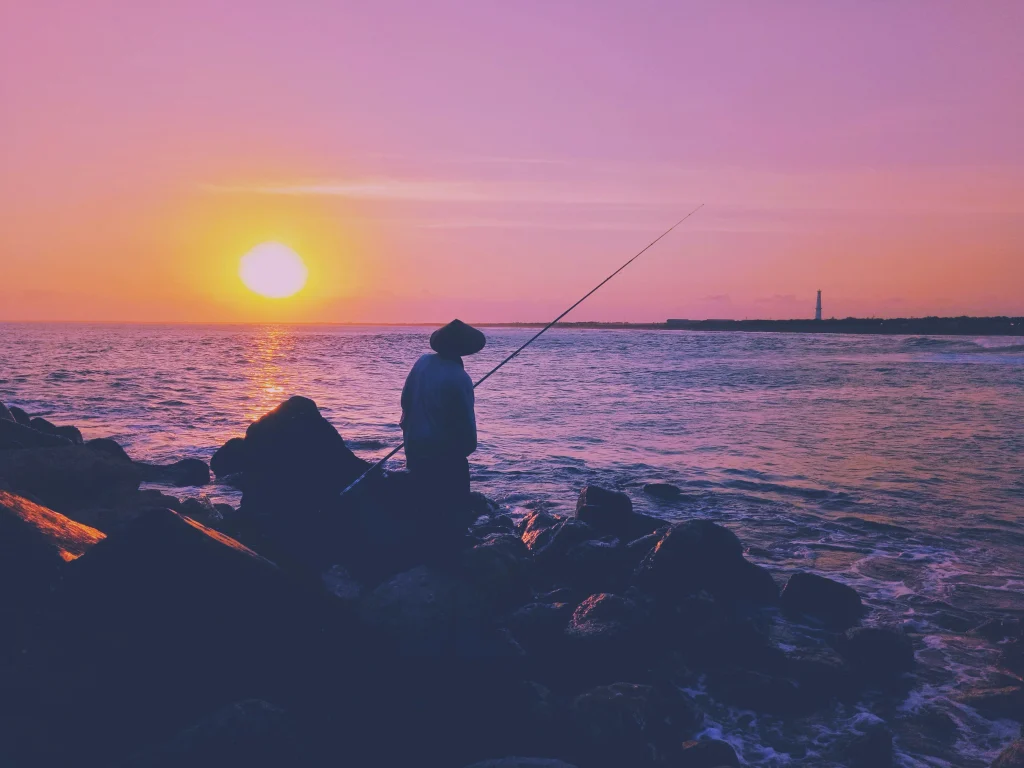
Le contrôle sélectif est l'une des fonctionnalités les plus puissantes du système. Il vous permet de toucher un point précis de l'image pour modifier uniquement la luminosité ou le contraste de cette zone sélectionnée.
En savoir plus: WhatsApp et codes d'accès : quels changements pour votre sécurité ?
L'outil Correcteur, quant à lui, supprime les éléments indésirables de l'image. Il suffit de survoler un objet ou un passant gênant avec le doigt, et l'algorithme le fera disparaître proprement.
Pourquoi l'édition non destructive change-t-elle la donne ?
L'édition non destructive enregistre chaque modification sur un calque distinct. Cette fonctionnalité vous permet de modifier, masquer ou supprimer les modifications précédentes sans avoir à recommencer tout le processus.
La gestion des calques permet d'expérimenter en permanence sans craindre d'altérer le fichier. Si vous appliquez un filtre trop agressif, il vous suffit d'ouvrir l'historique et d'ajuster l'opacité du calque correspondant.
Cet avantage technique fait de la plateforme un laboratoire d'essais idéal. Vous pouvez tester différentes combinaisons de couleurs, comparer des versions en temps réel et apprendre la photographie numérique grâce à une pratique constante et concrète.
En savoir plus: OneDrive saturé : libérez de l’espace sans perdre de fichiers
Apprenez la méthodologie Snapseed pour débutants : fonctionnalités à connaître Cela garantit un flux de travail rapide. La maîtrise de la gestion des calques distingue les créateurs amateurs des monteurs vraiment efficaces.
Quand est-il préférable d'exporter vos photos en qualité maximale ?
Il est recommandé d'exporter vos images immédiatement après avoir effectué les réglages de couleur et de mise au point. Enregistrer le fichier à la meilleure qualité disponible évite la perte d'informations visuelles due à des compressions répétées.
L'application vous permet de configurer le format d'exportation depuis le menu des paramètres généraux. Vous pouvez choisir entre enregistrer des fichiers JPEG avec une compression minimale ou conserver la structure originale pour les tirages physiques grand format.
Si vous comptez publier votre contenu sur des plateformes numériques, choisissez une taille optimisée. Réduire légèrement la taille empêche les algorithmes des réseaux sociaux de compresser votre photo de manière excessive et destructive.
Enregistrer une copie modifiable est également une excellente pratique de conservation. Cette option conserve l'historique complet du fichier, vous permettant de reprendre l'édition des mois plus tard en toute liberté et flexibilité créatives.
La maîtrise de ces outils de base vous permettra de transformer n'importe quelle photo du quotidien en une œuvre visuelle attrayante. Une pratique constante Snapseed pour débutants : fonctionnalités à connaître Il révélera tout le potentiel de votre téléphone.
En savoir plus: Applications gratuites ou payantes : découvrez celles qui valent vraiment l'investissement
Retouchez sans crainte, expérimentez avec les calques non destructifs et découvrez comment de subtils ajustements de lumière peuvent métamorphoser une image. L'art de la photographie mobile est à portée de main.
Pour continuer à explorer les tutoriels officiels, les spécifications de support et les mises à jour directes de ce logiciel, visitez la page principale de Assistance Google et résout toutes vos questions techniques concernant votre appareil.
Foire aux questions (FAQ)
Snapseed est-elle une application entièrement gratuite ?
Oui, la plateforme est entièrement gratuite, ne contient aucune publicité dans son interface et offre tous ses outils professionnels sans nécessiter d'abonnement mensuel ni de paiement supplémentaire.
Puis-je modifier des photos au format RAW sur mon téléphone ?
Oui, l'outil prend en charge les fichiers RAW natifs des appareils photo professionnels et des smartphones, vous permettant de régler l'exposition, la balance des blancs et les détails avec une précision chromatique maximale.
Snapseed est-il disponible pour les appareils iOS et Android ?
Oui, l'application est disponible en téléchargement gratuit sur l'Apple App Store et le Google Play Store pour les téléphones et tablettes Android mis à jour.
Comment puis-je supprimer les objets indésirables d'une photo ?
Vous devez sélectionner l'outil Correcteur dans le menu principal et faire glisser votre doigt sur la tache ou l'objet que vous souhaitez supprimer afin que l'application l'intègre automatiquement.
\